.png)
Tổng hợp lỗi File in thường gặp tại Xưởng In An Gia
File in standee
File thiết kế là yếu tố quyết định trực tiếp đến chất lượng thành phẩm standee, từ độ sắc nét, màu sắc cho tới bố cục tổng thể. Rất nhiều khách hàng chia sẻ rằng file nhìn trên điện thoại hay màn hình máy tính thì cực kỳ đẹp, nhưng khi in standee khổ lớn lại bị mờ, lệch màu hoặc mất chữ. Nguyên nhân không nằm ở máy in hiện đại hay chất liệu, mà chủ yếu đến từ lỗi file in standee ngay từ khâu thiết kế. Khi hiểu đúng về hệ màu CMYK, khóa font chữ, độ phân giải in ấn và cách chừa lề, bạn sẽ dễ dàng có được sản phẩm in standee sắc nét đúng như mong đợi. Thông điệp quan trọng cho mọi khách hàng của inangia.com là: “File chuẩn – In nhanh – Đẹp sắc nét”.
Tổng hợp các lỗi file in thường gặp
Lỗi 1: Sai hệ màu RGB và CMYK trong file in standee
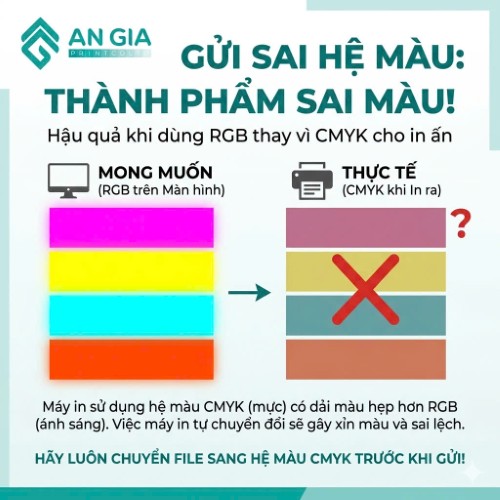
Khác biệt lớn nhất giữa hình ảnh trên màn hình và bản in vật lý nằm ở hệ màu. Màn hình điện thoại, laptop, TV sử dụng RGB (Red – Green – Blue), bản chất là ánh sáng phát xạ. Máy in lại hoạt động theo hệ màu CMYK (Cyan – Magenta – Yellow – Key/Black), là màu của mực in hấp thụ và phản xạ ánh sáng. Khi thiết kế standee ở chế độ RGB, bạn đang tối ưu cho hiển thị trên màn hình, không phải cho in ấn. Vì vậy, khi đưa file RGB vào máy in, hệ thống RIP buộc phải tự động chuyển đổi sang hệ màu CMYK, dẫn đến sai lệch màu sắc.
File sai hệ màu
Những màu rực rỡ như xanh neon, hồng cánh sen, cam phát quang thường nằm ngoài dải màu CMYK. Trên màn hình, chúng trông rất tươi, sáng và “phát sáng”, nhưng khi in ra lại bị sậm, xỉn hoặc mất độ tươi. Đây là lý do phổ biến khiến khách hàng cảm thấy thất vọng dù file thiết kế nhìn trên điện thoại rất bắt mắt. Đặc biệt với standee quảng cáo đặt ở sảnh, hội chợ, trung tâm thương mại, màu sắc thiếu tươi sẽ làm giảm đáng kể hiệu quả thu hút khách hàng.
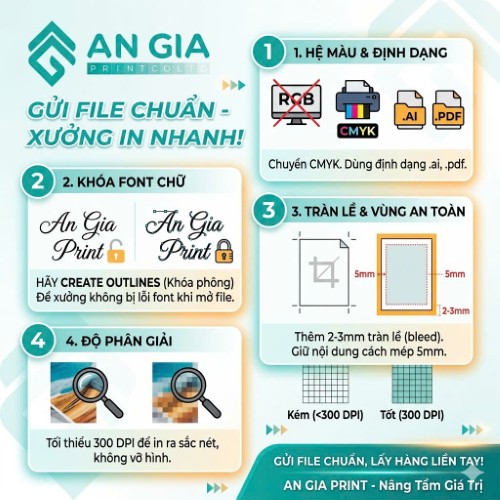
Để hạn chế tối đa lỗi file in standee do sai hệ màu, bước đầu tiên là thiết lập đúng chế độ màu ngay từ khi tạo file. Trong Adobe Illustrator (AI), nên tạo file mới với chế độ Color Mode: CMYK. Nếu đã lỡ thiết kế ở RGB, có thể chuyển bằng cách: File > Document Color Mode > CMYK Color. Sau khi chuyển, cần kiểm tra lại các mảng màu rực, đặc biệt là nền gradient, icon và hình minh họa, vì chúng có thể bị thay đổi nhẹ về sắc độ.
Trong Adobe Photoshop, thao tác chuyển hệ màu được thực hiện qua: Image > Mode > CMYK Color. Trước khi chuyển, nên lưu một bản dự phòng ở RGB để so sánh. Sau khi chuyển sang CMYK, hãy phóng to 100% và kiểm tra kỹ các vùng màu thương hiệu, logo, hình sản phẩm. Nếu màu bị tối đi quá nhiều, có thể tinh chỉnh lại bằng Adjustment Layer (Levels, Curves, Hue/Saturation) nhưng luôn phải xem ở chế độ CMYK. Khi gửi file cho xưởng in như inangia.com, việc file đã ở đúng hệ màu CMYK giúp kỹ thuật viên dễ dàng kiểm soát màu, hạn chế sai lệch giữa file và thành phẩm.
Lỗi 2: Không khóa font chữ – Convert Font trước khi in
Một trong những lỗi file in standee phổ biến khác là không khóa font chữ trước khi gửi file. Máy tính của xưởng in không thể cài đặt toàn bộ kho font khổng lồ mà mỗi khách hàng sử dụng. Khi mở file thiết kế có chứa font lạ, phần mềm sẽ tự động thay thế bằng một font mặc định có sẵn trong hệ thống. Kết quả là bố cục bị vỡ, chữ bị dãn, co, xuống dòng sai vị trí, làm mất hoàn toàn tinh thần thiết kế ban đầu.
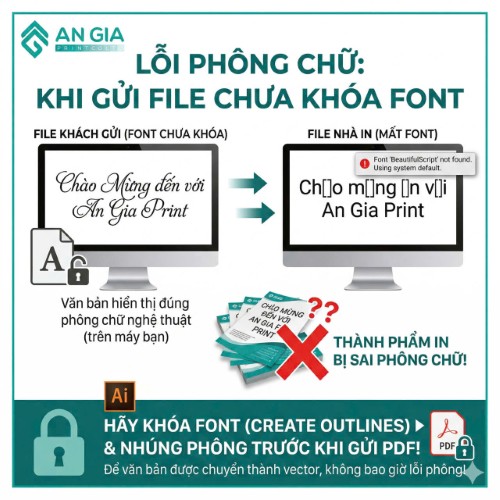
Lỗi không khóa font chữ
Hậu quả của việc không convert font không chỉ là mất thẩm mỹ mà còn có thể gây sai nội dung. Những chữ có dấu tiếng Việt, ký tự đặc biệt, icon dạng font thường bị lỗi hiển thị, dẫn đến standee in ra có lỗi chính tả, mất dấu hoặc ký tự bị biến dạng. Với các standee giới thiệu sản phẩm, chương trình khuyến mãi, hội thảo, việc sai tên thương hiệu, sai số điện thoại hay sai ngày giờ là điều không thể chấp nhận.
Giải pháp chuẩn trong ngành in là luôn chuyển toàn bộ text sang dạng vector trước khi xuất file. Trong Adobe Illustrator, thao tác này được gọi là Create Outlines. Bạn chỉ cần chọn toàn bộ text (Ctrl+A nếu file chỉ có text và vector), sau đó dùng lệnh Ctrl+Shift+O hoặc vào menu Type > Create Outlines. Sau khi thực hiện, chữ sẽ trở thành đối tượng vector, không còn phụ thuộc vào font cài trên máy. Khi phóng to, thu nhỏ hay chuyển máy, hình dạng chữ vẫn giữ nguyên.
Với những khách hàng thiết kế trên CorelDRAW, thao tác tương đương là lệnh Convert to Curves với phím tắt Ctrl+Q. Cũng nên kiểm tra lại từng nhóm text, đặc biệt là các đoạn có sử dụng nhiều font khác nhau, chữ in đậm, in nghiêng, vì sau khi convert sẽ không thể chỉnh sửa nội dung nữa. Một mẹo nhỏ là lưu hai phiên bản: một bản giữ nguyên text để chỉnh sửa sau này, một bản đã khóa font chữ dùng để gửi cho xưởng in như inangia.com. Cách làm này giúp đảm bảo file in luôn an toàn, đồng thời vẫn linh hoạt khi cần cập nhật nội dung.
Lỗi 3: Thiết kế sát mép, không chừa lề và bleed cho standee
Nhiều file thiết kế standee trông rất đẹp trên màn hình nhưng khi gia công lại bị mất chữ, mất logo ở mép dưới hoặc bốn góc. Nguyên nhân là do không chừa lề an toàn và bleed phù hợp với từng loại standee. Khác với in tờ rơi hay poster dán phẳng, standee luôn đi kèm với bộ khung, trục cuốn, mắt cáo… nên sẽ có những vùng bị che khuất hoặc phải cắt bỏ.
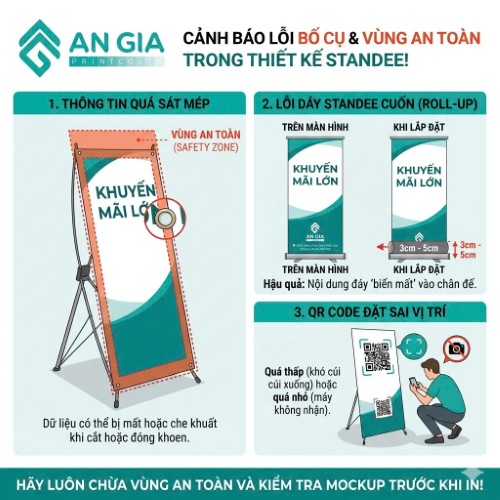
Lỗi vùng an toàn
Với standee cuốn (roll-up), phần chân standee được dán vào trục nhôm phía dưới. Thông thường, kỹ thuật sẽ cần chừa khoảng 3–5 cm phía dưới để dán keo và cuốn vào lõi. Nếu bạn đặt logo, hotline, website hoặc dòng slogan quan trọng sát mép dưới file, rất dễ bị che mất sau khi lắp vào khung. Do đó, khi thiết kế, nên tạo một vùng an toàn cách mép dưới ít nhất 5 cm, không đặt nội dung quan trọng trong khu vực này, chỉ nên để nền màu hoặc họa tiết trang trí.
Với standee X, bốn góc sẽ được đục lỗ để gắn vào khung bằng mắt cáo. Nếu chữ, logo hoặc hình sản phẩm nằm sát bốn góc, khi đục lỗ sẽ bị khoét vào nội dung, gây mất thẩm mỹ nghiêm trọng. Quy tắc an toàn là luôn chừa khoảng cách 2–3 cm từ mép vào trong cho vùng không chứa nội dung quan trọng. Phần nền có thể tràn sát mép, nhưng text, logo, icon cần nằm trong vùng an toàn này.
Bên cạnh lề an toàn, file in standee cũng cần có bleed (tràn lề) để tránh viền trắng khi cắt. Thông số bleed phổ biến là 3–5 mm mỗi cạnh tùy yêu cầu kỹ thuật. Trong Illustrator, có thể thiết lập bleed ngay khi tạo file mới hoặc vào File > Document Setup để chỉnh. Khi xuất PDF, nhớ tick chọn Use Document Bleed Settings. Việc hiểu rõ đặc thù từng loại standee và chừa lề đúng chuẩn giúp hạn chế tối đa rủi ro mất nội dung sau gia công.
Lỗi 4: Độ phân giải thấp và sử dụng ảnh mạng trong file in standee
Độ phân giải in ấn là yếu tố then chốt quyết định standee có sắc nét hay bị bể hạt. Thông số thường dùng là DPI (Dots Per Inch), nghĩa là số điểm mực trên mỗi inch. Với các sản phẩm in khổ lớn như standee, khoảng cách nhìn thường từ 1–2 mét, nên độ phân giải tối ưu nằm trong khoảng 150–300 DPI ở kích thước in thật. Nếu sử dụng ảnh tải từ mạng có kích thước nhỏ, khi phóng to lên khổ 0,8 x 1,8 m hoặc 0,6 x 1,6 m, ảnh sẽ bị vỡ, răng cưa, mờ nhòe.
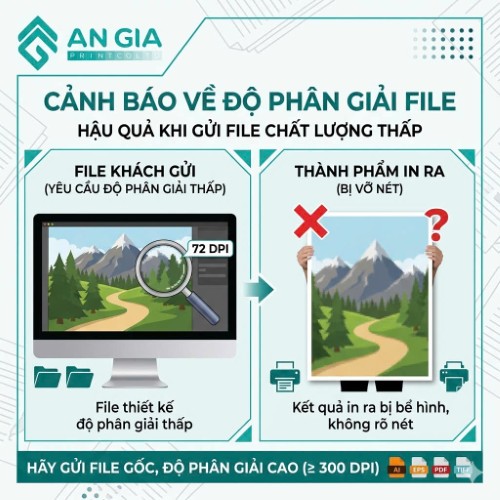
Lỗi độ phân giải thấp
Cần phân biệt rõ giữa ảnh vector và ảnh bitmap. Vector (AI, EPS, PDF, CDR, SVG) được tạo từ các đường cong toán học, có thể phóng to vô hạn mà không bị giảm chất lượng. Logo thương hiệu, icon, hình minh họa đơn giản nên luôn được thiết kế và lưu ở dạng vector để đảm bảo in standee sắc nét. Ngược lại, bitmap (JPG, PNG, TIFF, PSD) được cấu thành từ các điểm ảnh (pixel), khi phóng to vượt quá độ phân giải gốc sẽ bị bể nét.
Một mẹo kiểm tra nhanh trước khi gửi file cho inangia.com là mở file ở kích thước in thật và zoom 100% trên màn hình. Nếu ở mức zoom này mà ảnh sản phẩm, gương mặt người mẫu, chi tiết sản phẩm đã thấy mờ, răng cưa, thì chắc chắn khi in khổ lớn sẽ càng lộ rõ. Nên ưu tiên sử dụng ảnh gốc từ nhà sản xuất, ảnh chụp chuyên nghiệp hoặc mua stock chất lượng cao, hạn chế tối đa việc lấy ảnh từ website, Facebook, Zalo vì thường đã bị nén mạnh.
Quy trình kiểm tra file kỹ thuật tại inangia.com
Để hỗ trợ khách hàng hạn chế lỗi file in standee, đội ngũ kỹ thuật của inangia.com luôn thực hiện bước kiểm tra file kỹ thuật trước khi xuất lệnh in. File sau khi nhận qua Zalo, Email hoặc các nền tảng chia sẻ sẽ được kiểm tra lần lượt: hệ màu CMYK hay RGB, độ phân giải in ấn của từng hình ảnh, tình trạng khóa font chữ, lề an toàn và bleed. Nếu phát hiện file chưa đạt chuẩn, kỹ thuật sẽ chủ động liên hệ lại để tư vấn phương án xử lý.
Trong nhiều trường hợp, khách hàng chỉ có file JPG hoặc PNG độ phân giải trung bình, inangia.com sẽ tư vấn kích thước in phù hợp để hạn chế bể nét, hoặc gợi ý thay thế bằng hình ảnh chất lượng cao hơn. Với logo bị mờ, đội ngũ có thể hỗ trợ vẽ lại logo vector (theo thỏa thuận) để đảm bảo khi in standee vẫn sắc nét. Với file RGB, kỹ thuật sẽ hướng dẫn khách hàng chuyển sang hệ màu CMYK hoặc hỗ trợ chuyển đổi và gửi lại file duyệt màu trước khi in hàng loạt.
Checklist gửi file nhanh cho khách hàng
Để giúp khách hàng tiết kiệm thời gian và hạn chế rủi ro, inangia.com khuyến nghị áp dụng một checklist ngắn gọn trước khi gửi file in standee:
- Hệ màu: File đã chuyển sang CMYK, không để RGB.
- Font chữ: Tất cả text đã được convert – Create Outlines (AI) / Ctrl+Q (Corel).
- Bleed & lề an toàn: Có bleed 3–5 mm, chừa 3–5 cm phía dưới cho standee cuốn, tránh nội dung quan trọng ở 4 góc với standee X.
- Độ phân giải in ấn: Ảnh chính đạt tối thiểu 150–300 DPI ở kích thước in thật, đã kiểm tra bằng cách zoom 100%.
- Logo & icon: Ưu tiên dùng file vector để đảm bảo in standee sắc nét.
- File gửi: Gửi kèm bản PDF/X-1a hoặc PDF chất lượng in cùng file gốc (AI/CDR/PSD) để kỹ thuật dễ kiểm tra.
Khi tuân thủ đầy đủ các bước trên, file thiết kế sẽ đạt chuẩn kỹ thuật, giúp quá trình in ấn tại inangia.com diễn ra nhanh chóng, hạn chế tối đa sai sót và mang lại sản phẩm in standee sắc nét, đúng màu, đúng bố cục như mong muốn.
DANH MỤC
TIN MỚI NHẤT